
搬瓦工(BandwagonHost)在VPS圈子里算是老牌选手了。CN2 GIA线路稳,KiwiVM控制面板好用,国内站长、外贸建站、独立站开发者用的人不少。
这篇是完整的新手教程,从注册到付款,每一步都有截图位置标注,照着做就行。
准备工作
两样东西提前备好:
- 邮箱:Gmail或QQ邮箱都行,注册和接收开通邮件要用
- 支付工具:支付宝或PayPal,搬瓦工都支持
注册账号
打开搬瓦工官网bandwagonhost.com,国内访问如果打不开,可以用镜像站bwh81.net。
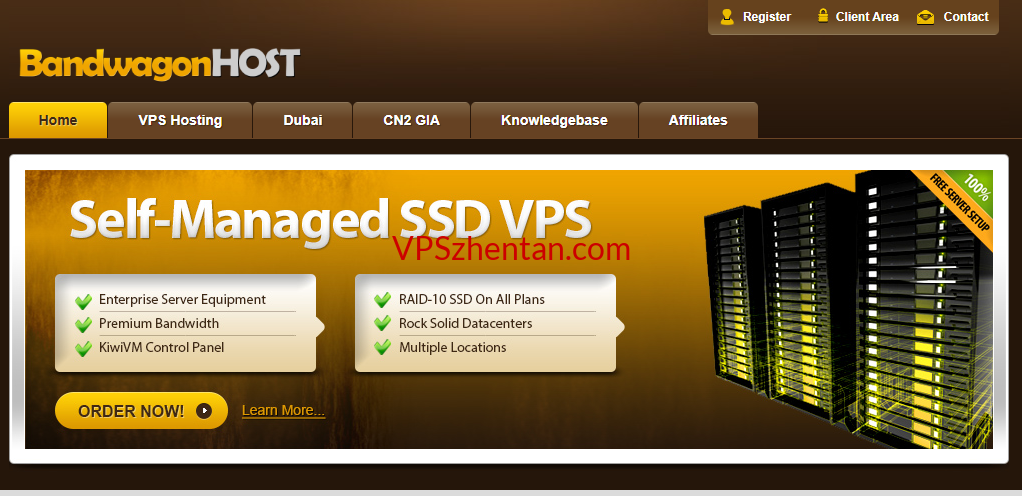
搬瓦工官网首页,顶部导航栏找”Register”按钮。
点Register进注册页,填以下信息:
- First Name / Last Name:填真实拼音就行,比如BingTang / YE
- Email Address:你的常用邮箱,也是后续登录账号
- Password:设个强密码,确认一遍
- Address / City / State / Zip Code:地址和城市,比如Shenzhen,邮编随便填一个你知道的
- Country:选China
- Phone Number:真实手机号,账户安全验证用
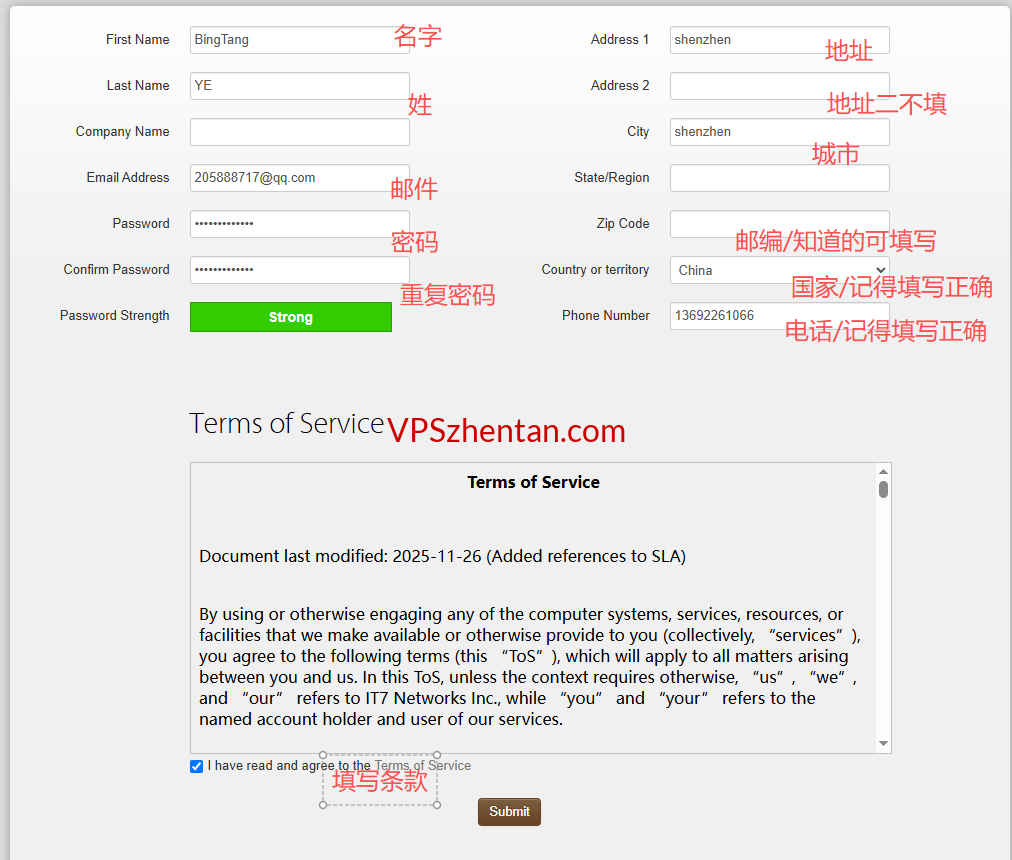
注册表单填写页面,标注名字、姓氏、邮箱、密码、地址、国家、电话等必填项。
填完勾选”I have read and agree to the Terms of Service”,点Submit提交。
首次登录与设备验证
注册成功后用邮箱和密码Login。
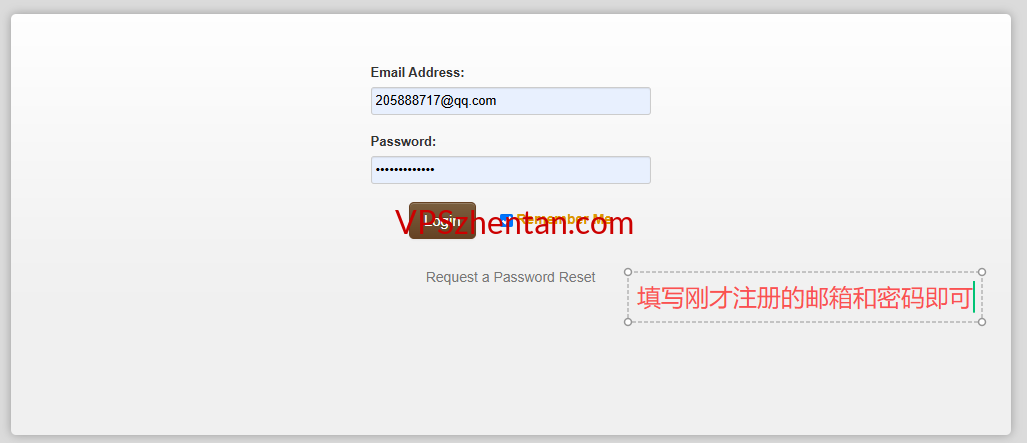
登录页面,填刚才注册的邮箱和密码。
第一次在新设备登录,系统会触发设备验证,往你邮箱发一个6位验证码。
打开邮箱找Bandwagon Host发的邮件,把6位验证码填进去,点”Verify and remember this device”。验证通过后这台电脑以后登录就不用再输验证码了。
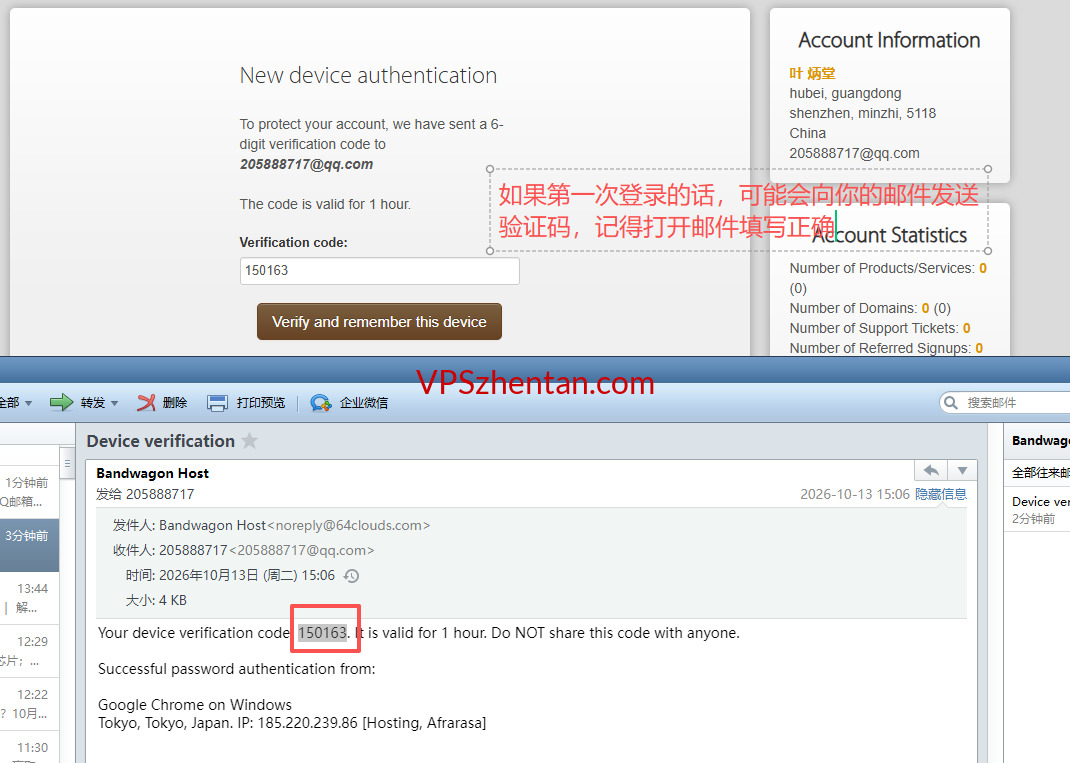
左边是验证码输入页面,右边是QQ邮箱收到的验证码邮件截图。
选套餐和机房
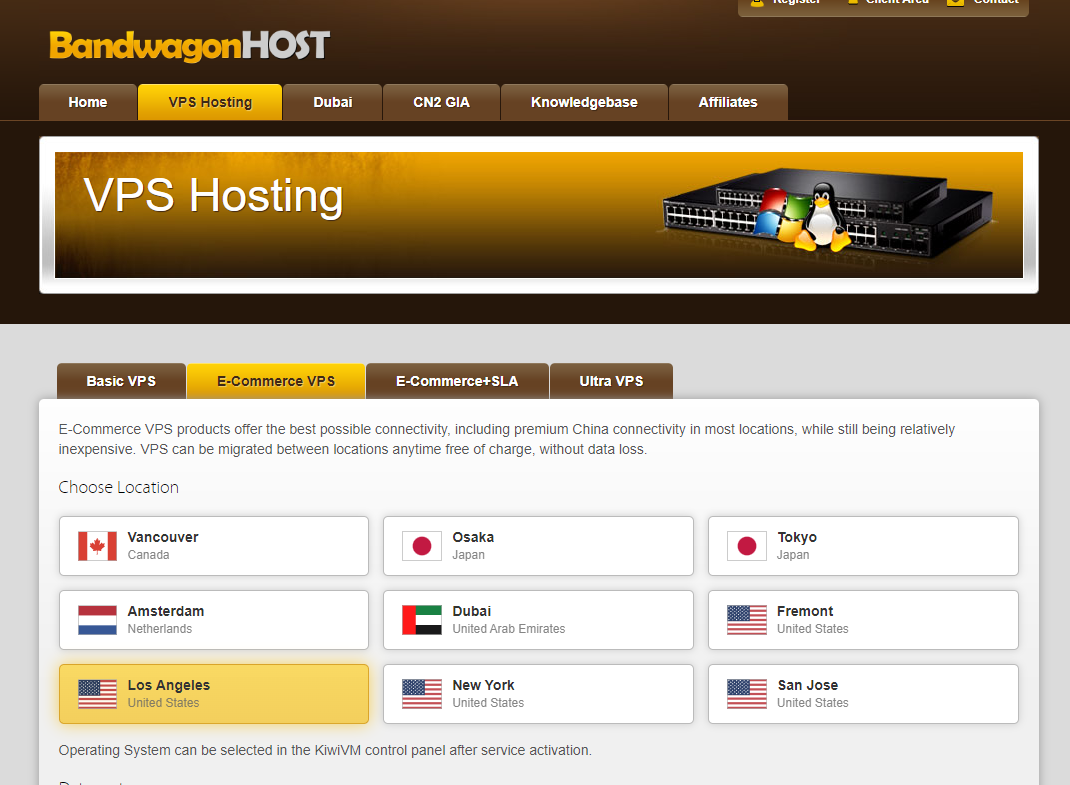
登录后点顶部导航栏的”VPS Hosting”看所有套餐。
套餐选择: 新手建议优先选CN2 GIA-E(E-Commerce)系列,比如20G套餐——2核CPU、1GB内存、20GB SSD、1TB月流量、2.5Gbps带宽。
机房选择: 强烈推荐洛杉矶DC6 CN2 GIA机房(USCA_6),国内三网优化最佳。日本大阪软银线路作为备选。
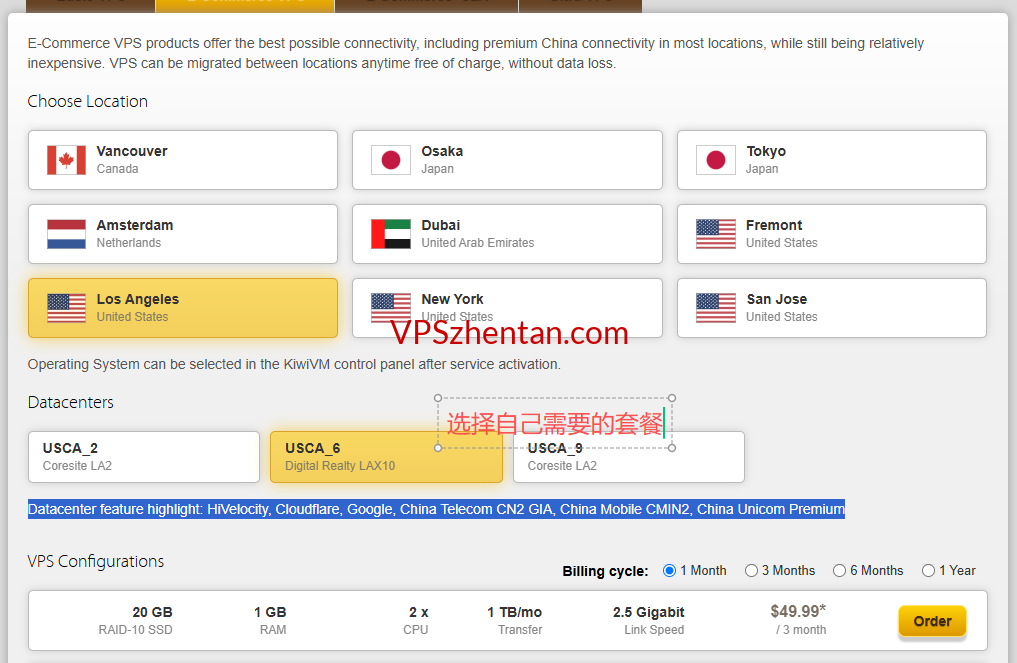
VPS Hosting页面,展示机房列表(洛杉矶DC6、日本大阪等)和套餐配置(20G/1GB/2.5Gbps/$49.99季度)。
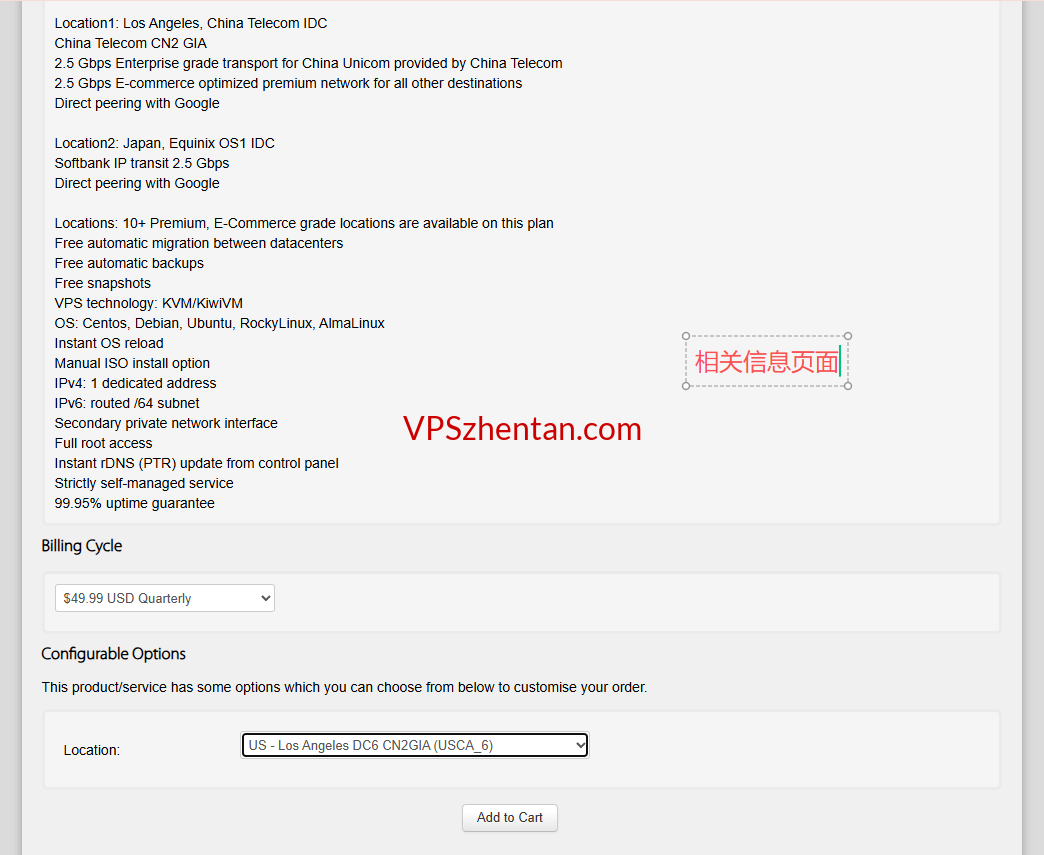
确认配置没问题,点”Add to Cart”加入购物车。
套餐详情页,展示Location、IP地址、带宽、操作系统等信息,下方有”Add to Cart”按钮。
确认订单与优惠码
进购物车页面(Order Summary),核对配置和价格。比如$49.99/季。
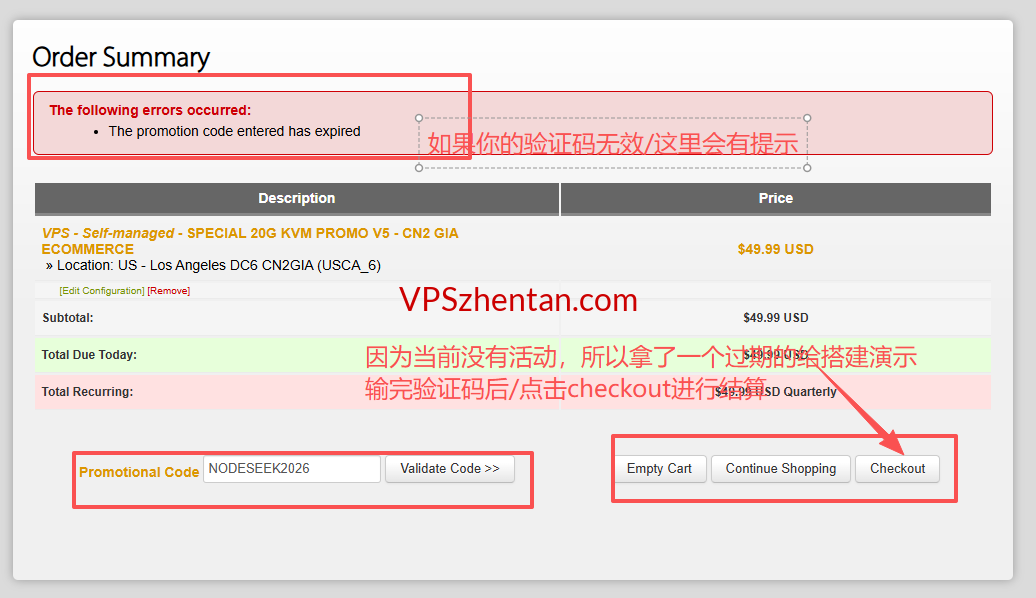
优惠码可以试一下BWHCGLUKKB,填进”Promotional Code”框点”Validate Code >>”验证。如果提示已过期,不影响,直接继续结账就行。
确认总价后点右下角”Checkout”进结算页。
Order Summary页面,展示商品描述、价格、优惠码输入框和结账按钮。
选择支付方式
支付页面(Payment Method)勾选”Alipay”(支付宝),这是国内用户最方便的方式。
再次勾选底部的”I have read and agree to the Terms of Service”,点”Complete Order”。
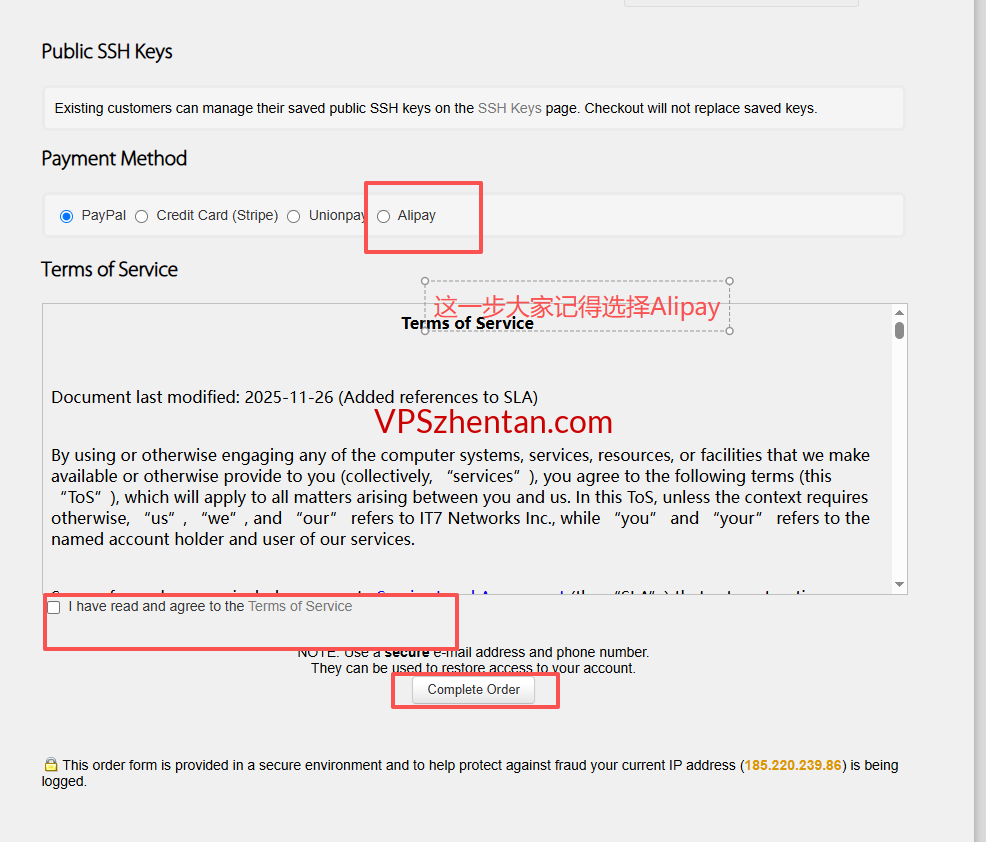
Payment Method页面,选择”Alipay”,勾选服务条款,点”Complete Order”按钮。
付款与开通
点Complete Order后会自动跳转到支付宝扫码页面。手机支付宝扫码付款,付完等几分钟。
邮箱会收到一封开通邮件,里面有VPS的IP地址、SSH端口、root密码等信息。
登录搬瓦工后台进KiwiVM Control Panel,就可以开始装宝塔面板、部署WordPress了。
几个注意点
- 信息要真实。 邮箱和手机号务必填真实的,找回密码和账户验证都靠它们。
- IP被墙怎么办。 搬瓦工后台可以付费换IP,部分高端套餐支持每15天免费换一次。
- 退款政策。 搬瓦工有30天退款,但条件比较苛刻——流量使用不超过10%之类的限制。购买前确认好需求,别冲动下单。
- KiwiVM控制面板首页,展示VPS运行状态、IP地址、带宽使用等信息。






发表回复